Corta los silencios
Detecta el habla con Whisper y VAD, no con un umbral de volumen, así que una respiración no cuenta como frase ni un susurro como silencio.
Corta los silencios, pone los captions con tu plantilla de Text+ y monta el podcast a varias cámaras. Dentro de DaVinci Resolve Studio, en tu ordenador, sin subir un solo fotograma.
Gratis, sin registro y sin caducidad: corta silencios y subtitula sobre un minuto de cada timeline, con tu material. Los reels automáticos, el vertical 9:16 y el podcast multicámara van con licencia.
0 bytes
Lo que sale de tu ordenador. La transcripción corre en local con Whisper y el plugin no hace ni una petición a internet, ni siquiera para validar la licencia.
Se instala como Workflow Integration y aparece dentro de Resolve. No reemplaza tu forma de montar: añade los pasos que hacías a mano.
Es el instalador completo y la prueba no caduca. Sin licencia corta silencios y pone subtítulos sobre un minuto de cada timeline: lo bastante para verlo sobre tu propio material, que es la única prueba que vale. Los reels automáticos, el reencuadre 9:16 y el podcast multicámara se activan con la licencia.
Windows mostrará un aviso de SmartScreen la primera vez, porque el instalador aún no está firmado. Pulsa "Más información" y "Ejecutar de todas formas". Debajo tienes el SHA-256 para comprobar el fichero.
Es la duda mas comun despues de instalar: el plugin no crea un icono nuevo ni una ventana suelta. Vive dentro de Resolve, en el menu Workspace.
Y vuelve a abrirlo. No vale minimizar: Resolve solo busca plugins al arrancar, asi que si lo dejas abierto durante la instalacion no aparecera por ningun lado.
Este es el paso que casi todo el mundo se salta.Arriba del todo, en la barra de menus de Resolve. Dentro busca "Workflow Integrations".
Ahi esta. Se abre como un panel propio que puedes acoplar donde quieras, igual que cualquier otra ventana de Resolve.
El plugin trae 16 plantillas de captions y las instala solo la primera vez que las necesita: una limpia y 15 animaciones de texto (Zoom In, Write On, Slide Mask, Blur, Follower...). Eliges cual en el desplegable y ejecutas.
Si prefieres tu propio estilo, crea un bin "Captions" con tu Text+ dentro y el plugin usara el tuyo en vez de los suyos.Workspace > Workflow Integrations > CutAndCaptionSi no aparece en ese menu: comprueba que es Resolve STUDIO. Los Workflow Integrations no existen en la version gratuita, y ese es el motivo en nueve de cada diez casos.
Cuatro bloques. Puedes usar solo el que te interese: nada obliga a nada.
Detecta el habla con Whisper y VAD, no con un umbral de volumen, así que una respiración no cuenta como frase ni un susurro como silencio.
El motor por OTIO mantiene transiciones, títulos, retimes y comps de Fusion, que es justo lo que se pierde al reconstruir un timeline a mano.
Trabaja sobre un timeline nuevo o un duplicado, y antes de cortar puedes previsualizar con marcadores lo que se iría.
Coloca los captions palabra por palabra con una de las 16 plantillas que trae, o con TU Text+ si prefieres tu propio estilo. Arriba, en el centro o abajo, como elijas.
Zoom In, Write On, Slide Mask, Blur, Follower, Swipe Up, Tracking y ocho más. Se eligen en un desplegable y ya están instaladas: no hay que descargar ni configurar nada.
Borra palabras de la transcripción y el corte las sigue. Lo que quitas del texto desaparece del vídeo, con sus captions recolocados.
Marca los "eh", los "o sea" y las tomas que repetiste. Marca, no borra: lo ves en la previsualización y decides tú.
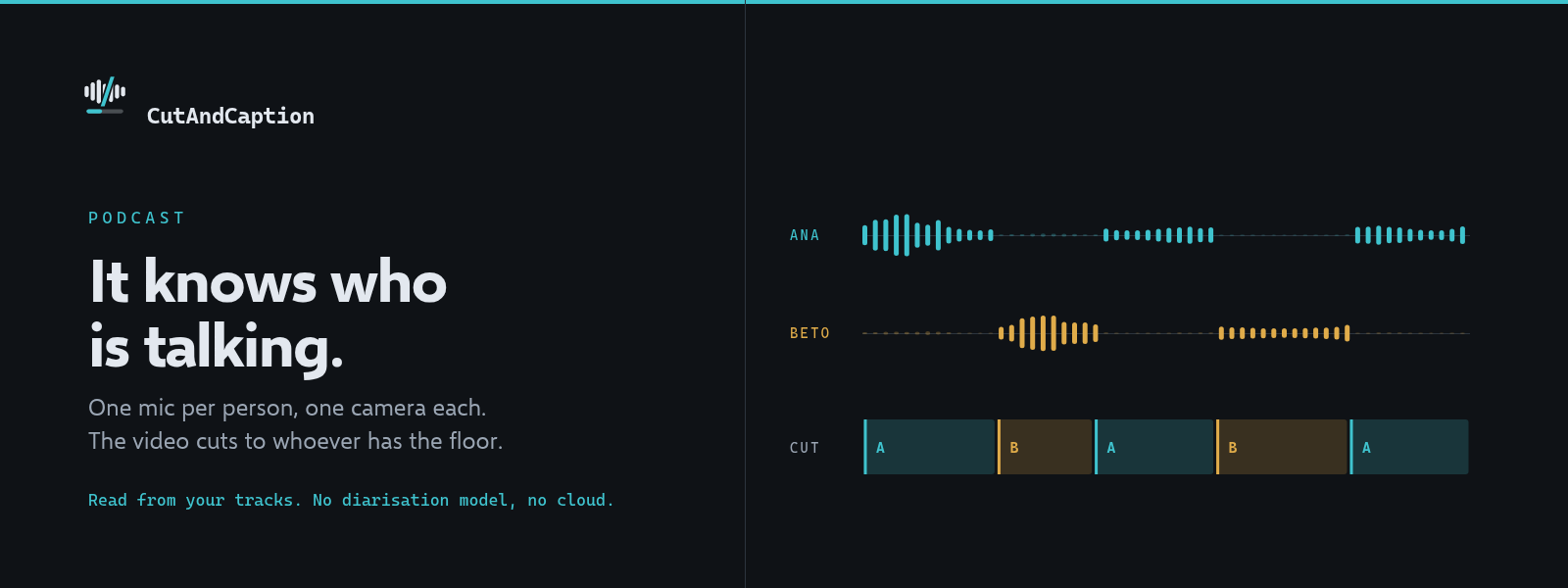
Con un micrófono por persona en su pista, lee de las pistas quién habla. No lo adivina un modelo por el timbre: por eso no se equivoca.
Corta a la cámara de quien está hablando, con plano mínimo y corte adelantado configurables para que el montaje respire.
Marcadores donde el podcast cambia de tema, y el aislado de voz del propio Resolve aplicado a todas las pistas de una vez.
Puntúa los fragmentos por lo bien formados que están y crea un timeline por cada uno, ya en vertical y subtitulado. No un recorte que hay que terminar a mano: un clip listo.
Encuentra la cara en cada plano y calcula el encuadre vertical con aire de cabeza. Un encuadre por plano, sin seguimiento.
Exporta SRT con los tiempos ya recolocados tras el corte, y puede crear una pista de subtítulos nativa de Resolve.
El segundo es el importante: ves lo que se va a ir antes de que se vaya.
Renderiza el audio del timeline y lo transcribe en local. Es el paso caro, y se guarda en caché para no repetirlo.
Marcadores sobre lo que se eliminaría, con el motivo de cada uno. No toca el montaje. Aquí decides.
Construye el timeline recortado, coloca los captions con tu plantilla y escribe el SRT. Tu montaje original queda intacto.
Preferimos que lo sepas ahora y no después de pagar.
Pago único
89.99USD
Sin suscripción. No hay servidor detrás que mantener, así que cobrar todos los meses no se sostendría. Se paga en BTC o USDT.
No. Todo el procesado ocurre en tu ordenador: la transcripción corre en local con Whisper y el plugin no hace ni una petición a internet. Ni siquiera para comprobar la licencia.
Pago único. No hay servidor que mantener detrás, así que cobrar todos los meses no se sostendría.
La licencia se emite para el ordenador desde el que compras: al instalar, el plugin te da un identificador y la clave se genera para él. Si cambias de equipo o reinstalas Windows, escribe y se reemite sin coste.
Porque es un producto pequeño vendido desde Serbia, y montar el cobro con tarjeta y el IVA de cada país se come el margen entero. Si prefieres otra forma de pago, escribe y lo hablamos.
Escríbeme y lo miramos. Si no consigo que funcione en tu equipo, te devuelvo el dinero en la misma moneda en la que pagaste.
Es lo siguiente, pero aún no hay fecha. Y va a tener una diferencia importante: en Mac no hay CUDA, así que la transcripción correrá por CPU y será más lenta que en un PC con tarjeta NVIDIA.